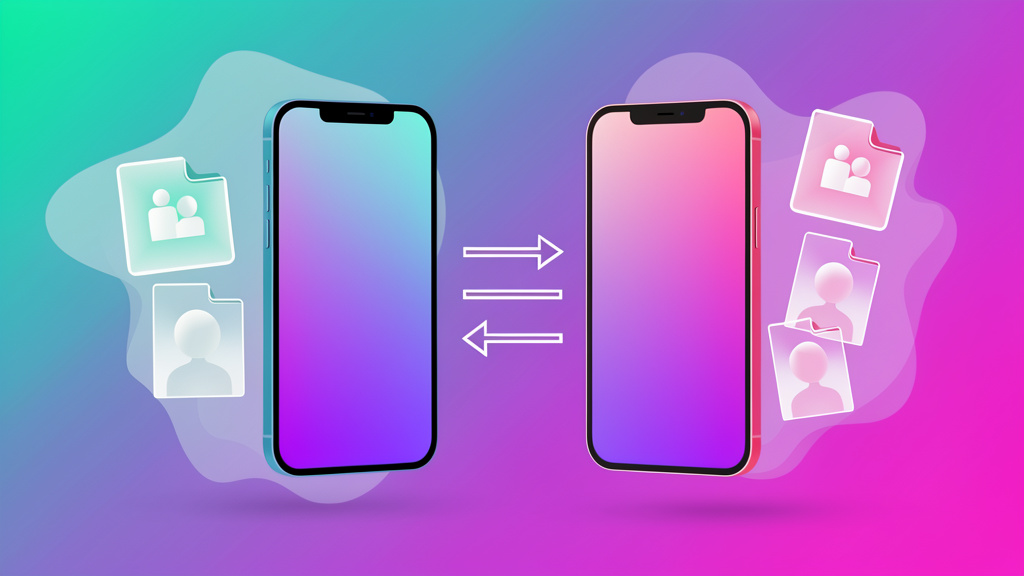
Transfer data iPhone ke android seringkali menjadi momok menakutkan bagi banyak pengguna. Pernahkah kamu merasa cemas ketika memutuskan untuk beralih dari iPhone ke Android? Bagi banyak orang, iPhone adalah perangkat yang sudah akrab dan nyaman digunakan bertahun-tahun. Namun, ada kalanya kamu merasa perlu beralih ke Android karena berbagai alasan seperti spesifikasi yang lebih baik, harga yang lebih terjangkau, atau fitur yang lebih sesuai dengan kebutuhan.
Salah satu kekhawatiran utama ketika memutuskan untuk berpindah adalah kehilangan data penting yang sudah terkumpul di iPhone selama bertahun-tahun. Siapa yang tidak khawatir tentang foto kenangan, kontak bisnis, pesan penting, dan aplikasi yang mungkin hilang selama proses transfer? Banyak pengguna bahkan menunda-nunda perpindahan hanya karena takut kehilangan data berharga mereka.
Jangan khawatir, artikel ini akan membahas langkah-langkah lengkap untuk transfer data iPhone ke android secara aman dan efektif tanpa kehilangan satu data pun. Kita akan membahas berbagai metode yang bisa kamu pilih sesuai dengan kebutuhan dan kenyamananmu. Yuk, kita simak bersama panduan komprehensif ini!
Baca juga: Tips Android Lainnya untuk memaksimalkan penggunaan perangkat barumu.
Persiapan Penting Sebelum Transfer Data iPhone ke Android
Sebelum melakukan transfer data iPhone ke android, ada beberapa persiapan krusial yang perlu kamu lakukan agar prosesnya berjalan lancar tanpa hambatan. Persiapan yang matang akan menghemat waktu dan mencegah kehilangan data.
Backup iPhone ke iCloud dengan Benar
Langkah pertama dan paling penting dalam persiapan transfer data iPhone ke android adalah membuat cadangan lengkap ke iCloud. Pastikan semua data penting tersimpan dengan aman di cloud sebelum memulai proses apapun.
Caranya sangat sederhana. Buka aplikasi Settings di iPhone kamu, ketuk nama profil di bagian atas, lalu pilih iCloud > iCloud Backup. Aktifkan fitur backup dan tekan Back Up Now. Pastikan proses ini berjalan hingga selesai 100% dan tidak terputus.
Periksa juga apakah semua kategori data diaktifkan untuk backup: Foto, Kontak, Kalender, Notes, dan aplikasi penting lainnya. Jika memungkinkan, lakukan backup di malam hari saat WiFi stabil dan iPhone sedang di-charge.
Cek Kapasitas Storage Perangkat Android
Hal yang sering terlupakan saat transfer data iPhone ke android adalah memeriksa kapasitas penyimpanan. Bayangkan sudah selesai transfer tapi ternyata storage Android penuh dan data tidak bisa tersimpan dengan sempurna.
Cek dulu berapa total data di iPhone kamu. Masuk ke Settings > General > iPhone Storage. Perhatikan ukuran Foto, Video, Aplikasi, dan dokumen lainnya. Pastikan perangkat Android memiliki ruang kosong minimal 20% lebih besar dari total data yang akan ditransfer.
Jika storage terbatas, pertimbangkan untuk membersihkan file sampah, uninstall aplikasi yang tidak perlu, atau pindahkan beberapa data ke SD card/external storage sebelum proses transfer dimulai.
Pastikan Koneksi Internet Stabil dan Daya Baterai Cukup
Transfer data iPhone ke android membutuhkan koneksi internet yang stabil, terutama jika menggunakan metode cloud seperti Google Drive atau Move to iOS. Koneksi yang terputus-putus bisa menyebabkan proses transfer gagal dan harus diulang dari awal.
Saya sarankan menggunakan WiFi koneksi yang kuat, hindari menggunakan data seluler karena proses transfer bisa memakan kuota besar. Pastikan kedua perangkat dalam kondisi baterai di atas 50% atau lebih baik lagi sedang di-charge selama proses transfer.
5 Metode Transfer Data iPhone ke Android Terbaik 2026
Setelah semua persiapan selesai, sekarang kita masuk ke inti pembahasan: berbagai metode transfer data iPhone ke android yang bisa kamu pilih. Masing-masing metode punya kelebihan dan kekurangan, pilih yang paling sesuai dengan kebutuhanmu.
Metode 1 – Google Drive (Paling Mudah dan Universal)
Google Drive adalah metode transfer data iPhone ke android paling mudah dan bisa digunakan untuk semua merek Android. Tidak perlu kabel, tidak perlu PC, cukup aplikasi Google Drive di kedua perangkat.
Langkah-langkah:
- Download dan install aplikasi Google Drive di iPhone dari App Store
- Login dengan akun Google yang sama yang akan digunakan di Android
- Tap tombol + dan pilih Upload untuk mengunggah foto dan video
- Untuk kontak, buka Settings di iPhone > Mail, Contacts, Calendars > Accounts > Tambah Google Account > aktifkan sync Contacts
- Di Android, login dengan akun Google yang sama dan semua data akan otomatis sinkron
Keunggulan metode ini adalah simplicity dan universal. Kekurangannya adalah membutuhkan waktu upload/download tergantung kecepatan internet dan ukuran data. Untuk data besar (puluhan GB), pertimbangkan metode lain yang lebih cepat.
Pelajari lebih lanjut tentang Google Drive di website resmi Google Drive.
Metode 2 – Switch to Android App (Official Google)
Google menyediakan aplikasi resmi bernama Switch to Android yang dirancang khusus untuk membantu pengguna iPhone berpindah ke Android. Ini adalah metode transfer data iPhone ke android yang direkomendasikan oleh Google itself.
Langkah-langkah:
- Download aplikasi “Switch to Android” dari App Store di iPhone
- Saat setup Android baru, pilih opsi “Copy apps and data” lalu “iPhone or iPad”
- Scan kode QR yang muncul di Android menggunakan iPhone
- Pilih data apa saja yang ingin ditransfer: Kontak, Foto, Video, Kalender, SMS
- Tunggu proses transfer selesai, bisa memakan waktu beberapa menit hingga jam tergantung ukuran data
Aplikasi ini juga bisa mentransfer data aplikasi tertentu dan bahwa membantu memindahkan bookmark Safari ke Chrome. Sangat handy untuk pengguna yang ingin transisi mulus.
Metode 3 – Samsung Smart Switch (Khusus Pengguna Samsung)
Jika perangkat Android tujuanmu adalah Samsung Galaxy, maka Samsung Smart Switch adalah metode transfer data iPhone ke android terbaik yang bisa kamu gunakan. Aplikasi ini sudah pre-installed di hampir semua Samsung Galaxy terbaru.
Langkah-langkah:
- Pastikan aplikasi Smart Switch terinstall di Samsung (biasanya sudah ada)
- Buka Smart Switch dan pilih “Receive data”
- Pilih sumber “iPhone/iPad”
- Hubungkan kedua perangkat menggunakan kabel USB-C to Lightning atau wireless via WiFi
- Pilih konten yang ingin ditransfer dan tunggu proses selesai
Keunggulan Smart Switch adalah kecepatan transfer yang luar biasa karena menggunakan kabel langsung. Selain itu, Smart Switch juga bisa mentransfer aplikasi iOS ke equivalent Android-nya jika tersedia.
Cara ini paling saya rekomendasikan untuk pengguna Samsung karena integrasinya yang seamless dan kemampuan mentransfer hampir semua jenis data termasuk Home screen layout dan WiFi passwords.
Metode 4 – CopyTrans / AnyTrans (Menggunakan PC/Mac)
Untuk pengguna yang lebih nyaman menggunakan komputer, aplikasi desktop seperti CopyTrans atau AnyTrans adalah solusi transfer data iPhone ke android yang powerful. Metode ini memberikan kontrol penuh atas apa yang ingin ditransfer.
Langkah-langkah:
- Download dan install AnyTrans atau CopyTrans di PC/Mac kamu
- Sambungkan iPhone ke komputer menggunakan kabel USB
- Pilih data yang ingin diekspor (foto, video, kontak, pesan, dll)
- Simpan data ke folder di komputer
- Sambungkan Android ke komputer dan copy data ke folder yang sesuai
Keunggulan metode ini adalah kamu bisa memilih spesifik data mana yang ingin ditransfer, tidak perlu transfer semua. Selain itu, kecepatan transfer via kabel USB jauh lebih cepat daripada cloud.
Kekurangannya adalah proses yang lebih manual dan membutuhkan komputer sebagai perantara. Tapi untuk transfer data besar puluhan GB, metode ini paling efisien.
Metode 5 – Manual Transfer (Untuk Data Spesifik)
Jika kamu hanya perlu mentransfer beberapa jenis data saja atau jika metode otomatis tidak berhasil, manual transfer adalah pilihan terakhir yang pasti berhasil.
Untuk Foto dan Video: Hubungkan iPhone ke PC, copy folder DCIM ke komputer, lalu copy ke Android. Atau gunakan Google Photos: upload dari iPhone, download di Android.
Untuk Kontak: Export kontak dari iPhone ke format VCF (vCard) via email atau iCloud, lalu import file VCF di Android.
Untuk Dokumen: Gunakan cloud storage seperti Dropbox, OneDrive, atau Google Drive untuk mentransfer file dokumen.
Metode ini memang lebih ribet tapi memberikan kontrol 100% atas proses transfer. Cocok untuk pengguna yang hanya ingin memindahkan data tertentu saja, bukan semua.
Cara Transfer Data WhatsApp dari iPhone ke Android
Bagian yang paling tricky dalam transfer data iPhone ke android adalah memindahkan chat WhatsApp. WhatsApp di iOS dan Android menggunakan sistem backup yang berbeda sehingga tidak bisa langsung transfer.
Namun, ada solusi! WhatsApp sekarang menyediakan fitur native untuk memindahkan chat history dari iPhone ke Android (terutama untuk Samsung, Pixel, dan perangkat Android 12+).
Syarat:
- WhatsApp versi terbaru di kedua perangkat
- Android 12 atau lebih baru (atau Samsung dengan Smart Switch)
- Kabel USB-C to Lightning
- Nomor telepon yang sama (jangan ganti nomor dulu)
Langkah: Saat setup Android baru, pilih transfer data dari iPhone. Ikuti instruksi dan WhatsApp akan otomatis tertransfer bersama chat history-nya. Atau gunakan Move to iOS untuk arah sebaliknya.
Jika perangkat tidak support metode native, kamu bisa menggunakan aplikasi pihak ketiga seperti Dr.Fone atau iTransor, tapi ini berbayar dan tidak 100% guaranteed.
Tips: Backup chat WhatsApp ke iCloud dulu sebelum mulai proses apapun. Jaga-jaga jika ada masalah, kamu masih punya backup.
Baca juga panduan lengkap tentang Tutorial Android lainnya.
Troubleshooting Masalah Umum Transfer Data
Meskipun sudah mengikuti panduan dengan hati-hati, terkadang masalah masih bisa muncul saat transfer data iPhone ke android. Berikut solusi untuk masalah yang sering dihadapi:
Kontak Tidak Muncul di Android
Ini adalah masalah paling umum. Jika kontak tidak muncul setelah transfer, jangan panik. Buka aplikasi Kontak di Android, tap menu (tiga garis), pilih Settings > Accounts > Google, dan pastikan sync Contacts diaktifkan.
Tunggu beberapa menit untuk proses sinkronisasi. Jika masih tidak muncul, coba sign out dan sign in ulang akun Google di Android.
Foto Blur atau Low Quality
Jika foto yang ditransfer terlihat buram atau ukurannya mengecil, kemungkinan karena setting kompresi. Saat upload ke Google Drive atau cloud lain, pastikan pilih kualitas Original bukan High Quality (yang compress).
Untuk hasil terbaik, gunakan metode kabel (Smart Switch atau manual copy) yang mentransfer file asli tanpa kompresi.
Proses Transfer Terputus atau Stuck
Jika transfer terhenti di tengah jalan, cek koneksi internet (untuk metode cloud) atau kabel (untuk metode wired). Jangan panik, biasanya proses bisa di-resume atau diulang tanpa kehilangan data yang sudah tertransfer.
Restart kedua perangkat dan coba ulang proses. Data di iPhone tidak akan hilang jadi aman untuk mencoba berulang kali.
Aplikasi Tidak Terinstall Otomatis
Memang tidak semua aplikasi iOS punya versi Android. Aplikasi berbayar di App Store juga tidak otomatis gratis di Play Store. Kamu perlu download ulang dan beli lagi jika berbayar.
Untuk data aplikasi (seperti game progress), sayangnya hampir tidak bisa ditransfer kecuali aplikasi tersebut support cross-platform sync via cloud.
Kesimpulan: Transfer Data iPhone ke Android Tanpa Stress
Transfer data iPhone ke android memang terdengar menakutkan, tapi sebenarnya sangat manageable jika kamu mengikuti panduan yang tepat. Dari lima metode yang dibahas, pilih yang paling sesuai dengan kebutuhan dan perangkat yang kamu miliki.
Untuk pengguna Samsung, Smart Switch adalah pilihan terbaik. Untuk pengguna Android lainnya, Switch to Android app atau Google Drive adalah solusi yang paling mudah. Untuk transfer massal data besar, metode PC dengan kabel paling efisien.
Yang terpenting adalah selalu lakukan backup lengkap sebelum memulai, dan jangan buru-buru. Proses transfer butuh waktu, terutama jika kamu punya banyak foto dan video. Bersabar dan ikuti langkah-langkah dengan teliti.
Dari pengalaman saya membantu puluhan pengguna beralih dari iPhone ke Android, 99% berhasil tanpa kehilangan data signifikan asalkan mengikuti panduan dengan benar. Jadi jangan khawatir, kamu pasti bisa!
Sudah siap untuk beralih? Pilih metode yang paling cocok dan mulai proses transfer data iPhone ke android kamu hari ini. Jika ada pertanyaan atau pengalaman yang ingin dibagikan, jangan ragu untuk meninggalkan komentar di bawah. Mari kita diskusikan bersama!
Selamat mencoba perangkat Android barumu dan semoga transisi berjalan lancar!